

运行一个 AI Coding Agent 很简单,同时运行三个就是另一回事了。Claude Code 在实现登录认证,Codex 在写测试,OpenCode 在排查一个前端 Bug。每个 Agent 单独工作都没问题,放在一起却会带来一堆终端窗口、互相覆盖的代码改动,而且很难一眼看出哪个 Agent 正在等你。
多开几个终端窗口解决不了问题。你需要一套工作流:代码彼此隔离,会话持续运行,离开电脑后也能查看每个 Agent 的进展。
结论速览: 想同时运行多个 AI Coding Agent 又不失控,可以这样做:
- 为每个 Agent 创建独立的 Git Worktree,让它在自己的目录和分支里修改代码。
- 在持久会话中运行 Agent:通用场景用 tmux;需要 working、blocked、done 这类 Agent 状态时用 Herdr。
- 提前规划 Worktree 无法隔离的共享资源:端口、数据库、
.env文件和 Docker 服务。 - 通过 SSH 或 Mosh 连接主机,不在局域网时再配合 Tailscale。这样手机断线不会让 Agent 停下来。
- 合并前逐个审查分支(
git diff、跑测试)。Agent 进入 idle 不等于任务已经完成。
本文于 2026 年 11 月 13 日核验,依据 Herdr TUI v0.9.5、Claude Code 文档与 Redock 3.3。Agent 支持范围和平台细节变化较快,请以文末来源为准。
1. 为什么同时运行多个 AI Coding Agent 会变得混乱
会话一多,几类不同的问题就会同时出现:
- 工作目录混乱:每个 Agent 到底在哪个目录里工作?
- 代码冲突:两个 Agent 修改同一批文件时会怎样?
- 会话管理:要找的任务在哪个终端里?
- 错过输入:Agent 还在运行、在等审批,还是已经结束了?
- 远程访问:离开电脑后怎么查看 Agent 的进展?
每个问题都有对应的工具:
| 问题 | 解决方式 |
|---|---|
| 代码改动互相覆盖 | Git Worktree |
| 会话需要在断线后继续存在 | tmux、Herdr,原生 Windows 用 psmux |
| 判断哪个 Agent 需要处理 | Herdr Agent 状态、Redock Agent 动态 |
| 连接开发主机 | SSH 或 Mosh,外网配合 Tailscale |
| 在手机上完成以上操作 | Redock |
Agent 变多,不应该意味着更混乱。 下文按这个顺序逐层搭建。
2. 用 Git Worktree 给每个 Agent 独立的工作区
第一步是隔离代码。如果 Claude Code 和 Codex 共用一个项目目录,它们可能覆盖彼此的文件、改动同一份依赖,或者干扰对方的 Git 操作。分开终端窗口也无济于事,因为这些终端仍然指向同一个工作目录。
什么是 Git Worktree?
Git Worktree 是挂在同一个仓库上的额外工作目录。每个 Worktree 检出自己的分支,拥有独立的文件和暂存区,所有 Worktree 共享同一份提交历史。这样你可以同时拥有多个工作目录,不必在一个目录里来回切分支,也不用重新 clone 仓库。
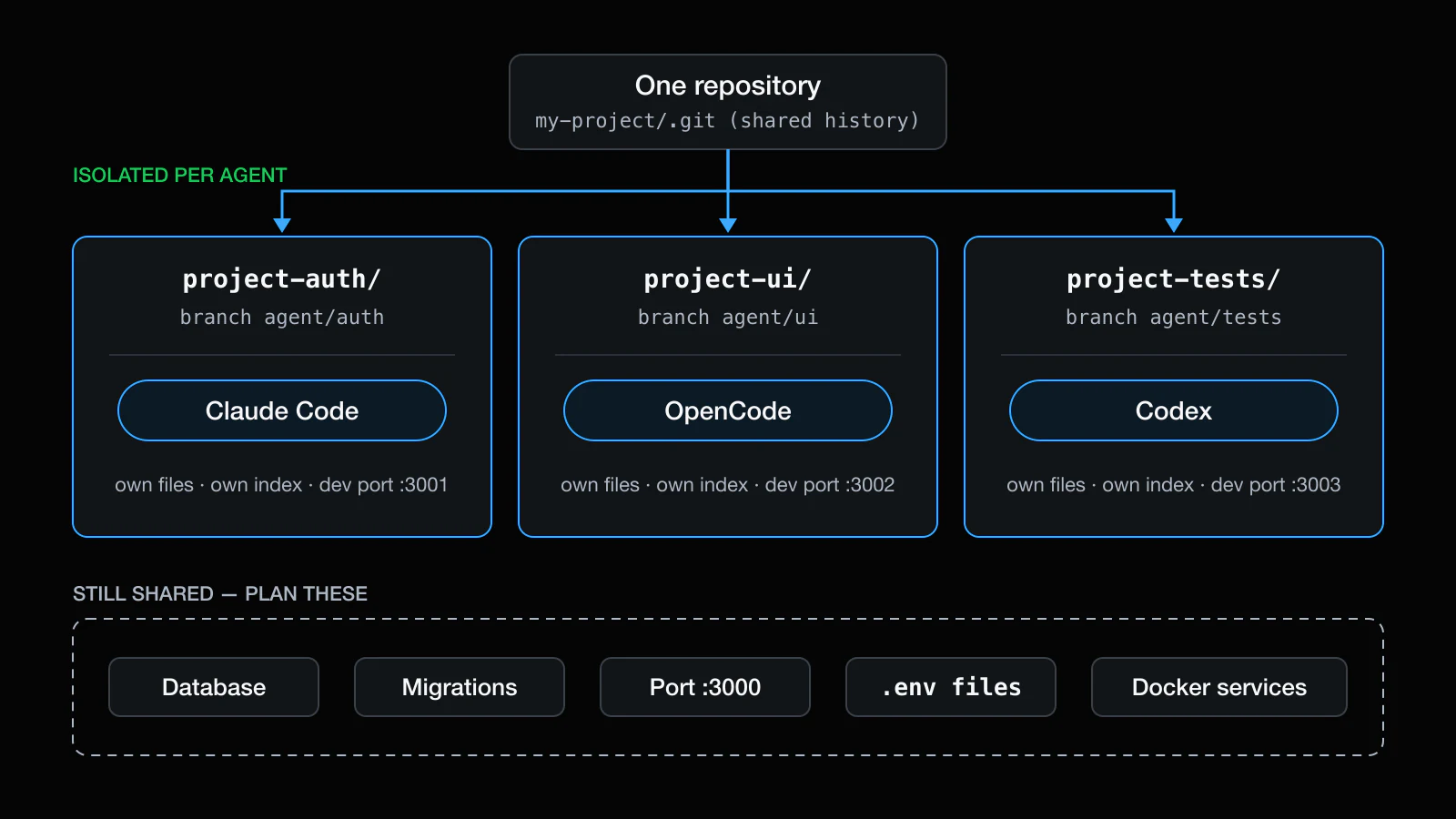
每个任务创建一个 Worktree
在已有仓库中执行:
cd my-project

git worktree add -b agent/auth  ../project-auth  main
git worktree add -b agent/tests ../project-tests main
git worktree add -b agent/ui    ../project-ui    main

git worktree list
现在你有三个互不干扰的目录,每个都在自己的分支上:
| 目录 | 分支 | Agent | 任务 |
|---|---|---|---|
project-auth/ |
agent/auth |
Claude Code | 登录认证 |
project-tests/ |
agent/tests |
Codex | 单元测试 |
project-ui/ |
agent/ui |
OpenCode | 前端 Bug |
Claude Code 也可以自己创建 Worktree:claude --worktree feature-auth 会在独立分支上启动一个隔离会话。在另一个终端里换个名字再执行一次,就能启动第二个。Worktree 的存放位置和清理方式见 Claude Code Worktree 文档。上面的手动命令对所有 Agent 都适用。
审查、合并与清理
Agent 完成后,先审查它的分支再合并:
cd ../project-auth
git status
git diff main...agent/auth
git diff --check
运行相关测试,再按平常的流程合并。分支合并之后删除 Worktree,避免过期目录越积越多:
git worktree remove ../project-auth
git branch -d agent/auth
git worktree prune
Worktree 隔离不了什么
Worktree 只隔离文件和分支,仓库之外的东西仍然是共享的:
- 数据库与迁移:两个分支对同一个开发数据库做迁移会互相冲突。
- 端口:两个开发服务器不能同时监听
3000。给每个 Worktree 分配独立端口,例如PORT=3001。 - 未跟踪文件:
.env等被忽略的文件不会被复制到新 Worktree,需要手动复制或生成。 - 依赖:每个 Worktree 都需要自己的
node_modules、虚拟环境或构建产物。 - Docker 容器和其他本地服务。
- 同一个功能或 API:即使在不同分支上,合并时仍可能产生冲突。
原则:代码要分开,共享资源的使用方式也要提前规划。 更多选项见 git-worktree 官方文档。
3. 用 tmux 让 Agent 会话持续运行
Worktree 管好了代码,接下来需要能一直存活的终端会话。
tmux 是终端复用器(Terminal Multiplexer)。终端进程由它的 Server 持有,所以在 tmux 会话中运行的 Agent,在你 Detach、关闭终端 App 或 SSH 断开之后都会继续运行。
每个 Agent 一个会话
可以直接在对应的 Worktree 中创建后台会话,再在里面启动 Agent:
tmux new-session -d -s auth  -c ../project-auth
tmux new-session -d -s tests -c ../project-tests
tmux new-session -d -s ui    -c ../project-ui

tmux send-keys -t auth  'claude'   Enter
tmux send-keys -t tests 'codex'    Enter
tmux send-keys -t ui    'opencode' Enter

tmux ls
tmux attach -t auth
Attach 会回到已有会话,不会启动新的 Agent。按 Ctrl+B 再按 D 即可再次 Detach,Agent 继续工作。
常用 tmux 快捷键
| 快捷键 | 作用 |
|---|---|
Ctrl+B,然后 D |
从会话 Detach |
Ctrl+B,然后 S |
从列表中选择会话 |
Ctrl+B,然后 C |
新建窗口 |
Ctrl+B,然后 N / P |
下一个/上一个窗口 |
Ctrl+B,然后 % |
左右分屏 |
Ctrl+B,然后 " |
上下分屏 |
Ctrl+B,然后 W |
在所有会话的窗口中选择 |
Session(会话) 是一个工作环境,Window(窗口) 是其中的全屏标签页,Pane(窗格) 是窗口内的分屏。像上面那样每个任务一个会话,在手机上看名字也一目了然;每个项目一个会话、每个 Agent 一个窗口也可以。选择你一眼能看懂的布局即可。
在这个工作流里,tmux 有一个局限:它管理终端进程,但不理解 Agent 的状态,无法告诉你 Codex 是在思考还是在等审批。更多内容见 tmux 入门指南 和我们的 tmux 移动开发一文。
4. 需要 Agent 感知能力时,使用 Herdr
Herdr 是专为运行 Coding Agent 设计的终端工作区管理器。和 tmux 一样,它由后台 Server 持有终端,Detach 后 Agent 继续运行。它多了一层 tmux 没有的能力:识别每个 Pane 里的 Agent,并报告它正在做什么。
用的是哪个 Herdr? 本文指的是终端版 Herdr TUI(命令
herdr)。新的 Herdr 桌面 App 基于 herdr-core(命令hc),这是另一套独立的 Runtime,两者之间的 Agent 不互通。Herdr 官网也列出了自己的 iPhone、iPad 和 Android App,用于查看和回复 Agent;本文以及 Redock 的 Herdr 集成针对的都是 Herdr TUI。详见 Herdr TUI 与 herdr-core 的区别。
Workspace、Tab 与 Pane
Herdr 通常为每个项目或分支建立一个 Workspace。Workspace 里有多个 Tab,每个 Agent 或终端运行在自己的 Pane 中,侧栏按状态归类所有 Agent。配合 Worktree 时,自然的做法是每个 Worktree 一个 Workspace,里面放一个 Agent Pane,再加一个跑测试或看日志的 Pane。
Herdr 的 Agent 状态
| 状态 | 含义 | 该怎么做 |
|---|---|---|
working |
Agent 正在运行 | 不用管它 |
blocked |
等待可见的审批、问题或权限确认 | 去回答 |
done |
已结束,在你查看前会一直标记 | 查看输出 |
idle |
停在输入提示符 | 先确认,再发送输入 |
实际使用时要注意两点。第一,done 和 idle 不代表任务成功,只说明 Agent 停下了,一定要看输出、跑测试。第二,Herdr 对 blocked 的判断刻意从严,没见过的新提示可能先显示为 idle。官方文档也提醒,不要把 idle 当作可以直接发送输入的信号。
支持的 Agent 与集成
Herdr 能识别 23 种 Agent,包括 Claude Code、Codex、OpenCode、GitHub Copilot CLI、Cursor Agent CLI、Pi、Kimi Code、Qwen Code 和 Gemini CLI。大多数通过读取 Pane 底部的屏幕内容识别。安装集成后,部分 Agent 会主动上报状态,并且能在 Herdr Server 重启后恢复对话:
herdr integration install claude
herdr integration install codex
herdr integration status
最新列表和每个 Agent 的识别方式见 Herdr Agents 文档。
断开、重启之后还剩什么
| 事件 | tmux | Herdr TUI |
|---|---|---|
| Client Detach 或 SSH 断开 | Agent 继续运行 | Agent 继续运行 |
| Server 重启 | 会话丢失 | 恢复布局和工作目录;装有最新集成的 Agent 可恢复对话 |
| 主机重启或断电 | 会话丢失 | 从最近保存的布局恢复,效果等同 Server 重启 |
选 tmux 还是 Herdr?
| tmux | Herdr TUI | |
|---|---|---|
| 持久会话、窗口/Tab、Pane | 支持 | 支持 |
| 识别 Coding Agent | 不支持 | 23 种 Agent |
| Agent 状态(working/blocked/done/idle) | 不支持 | 支持 |
| Server 重启后恢复 Agent 对话 | 不支持 | 安装集成后支持 |
| 命令兼容性 | 业界标准 | 独立 CLI,不兼容 tmux |
| 适合 | 轻量、通用的终端 | 跨项目管理多个 Agent |
同一个 Agent 只选其一。不要在 Herdr Pane 里再用 tmux 包住 Agent。 Herdr 依据 Pane 的前台进程识别 Agent,嵌套的 tmux 会把它挡住,导致状态识别和对话恢复都失效。更深入的对比见 Herdr 原理详解及与 tmux 的区别。
5. 平台兼容性:macOS、Linux 与 Windows
工作流在各平台上都一样,但工具的支持情况不同:
| macOS | Linux | Windows(原生) | Windows(WSL2) | |
|---|---|---|---|---|
| Git Worktree | 支持 | 支持 | 支持 | 支持 |
| tmux | 支持(Homebrew) | 支持 | 不支持,改用 psmux | 支持 |
| Herdr TUI | 支持 | 支持 | Beta(ConPTY) | Linux 版本 |
| Redock 会话持久化 | tmux、Herdr | tmux、Herdr | psmux | tmux、Herdr |
| Redock「后台长任务」Action | 支持 | 支持 | 不支持 | 支持 |
macOS
brew install tmux
tmux -V

curl -fsSL https://herdr.dev/install.sh | sh   # 可选:Herdr TUI
在 系统设置 → 通用 → 共享 → 远程登录 中开启远程登录,就能通过 SSH 访问这台 Mac。然后按各 Agent 的官方说明安装即可。
Linux
sudo apt update && sudo apt install tmux
tmux -V

curl -fsSL https://herdr.dev/install.sh | sh   # 可选:Herdr TUI
长期开机的 Linux 工作站或服务器,是运行长时间 Agent 任务最稳定的主机。
Windows
Windows 有两条路线:
- WSL2(Linux 工作流):在管理员 PowerShell 中执行
wsl --install,按提示重启,然后在 Ubuntu 里安装 tmux、Git 和各个 Agent。仓库放在 Linux 文件系统里(例如~/code),不要放在/mnt/c下,性能更好,路径问题也更少。要从手机访问这个环境,请参考 Windows(WSL2)远程登录指南。 - 原生 Windows:Herdr TUI 提供 Windows Beta(
powershell -ExecutionPolicy Bypass -c "irm https://herdr.dev/install.ps1 | iex"),通过 ConPTY 运行 Pane,支持持久会话、Agent 识别和 Git/Worktree 识别。它通过扫描 Pane 的进程树识别 Agent,而不是使用 Unix 前台进程组,所以结果可能和 macOS、Linux 不同,可安装的集成也更少。如果需要在 PowerShell 中使用兼容 tmux 的持久会话,请用 psmux。
在 Redock 中: Redock 的 Herdr 集成目前面向 macOS 和 Linux 主机(包括 WSL2)。通过 OpenSSH 连接的原生 Windows 主机,请把会话持久化设为 psmux。「后台长任务」Action 需要装有 tmux 的 POSIX 主机。参考 Herdr Windows Beta 说明 和微软的 WSL 安装指南。
6. 让工作流随时随地可访问
离开电脑后,Agent 仍在工作。你可能需要回答一个审批、看一眼结果,或者启动下一步。你不需要把开发环境搬到手机上,只需要连上它。
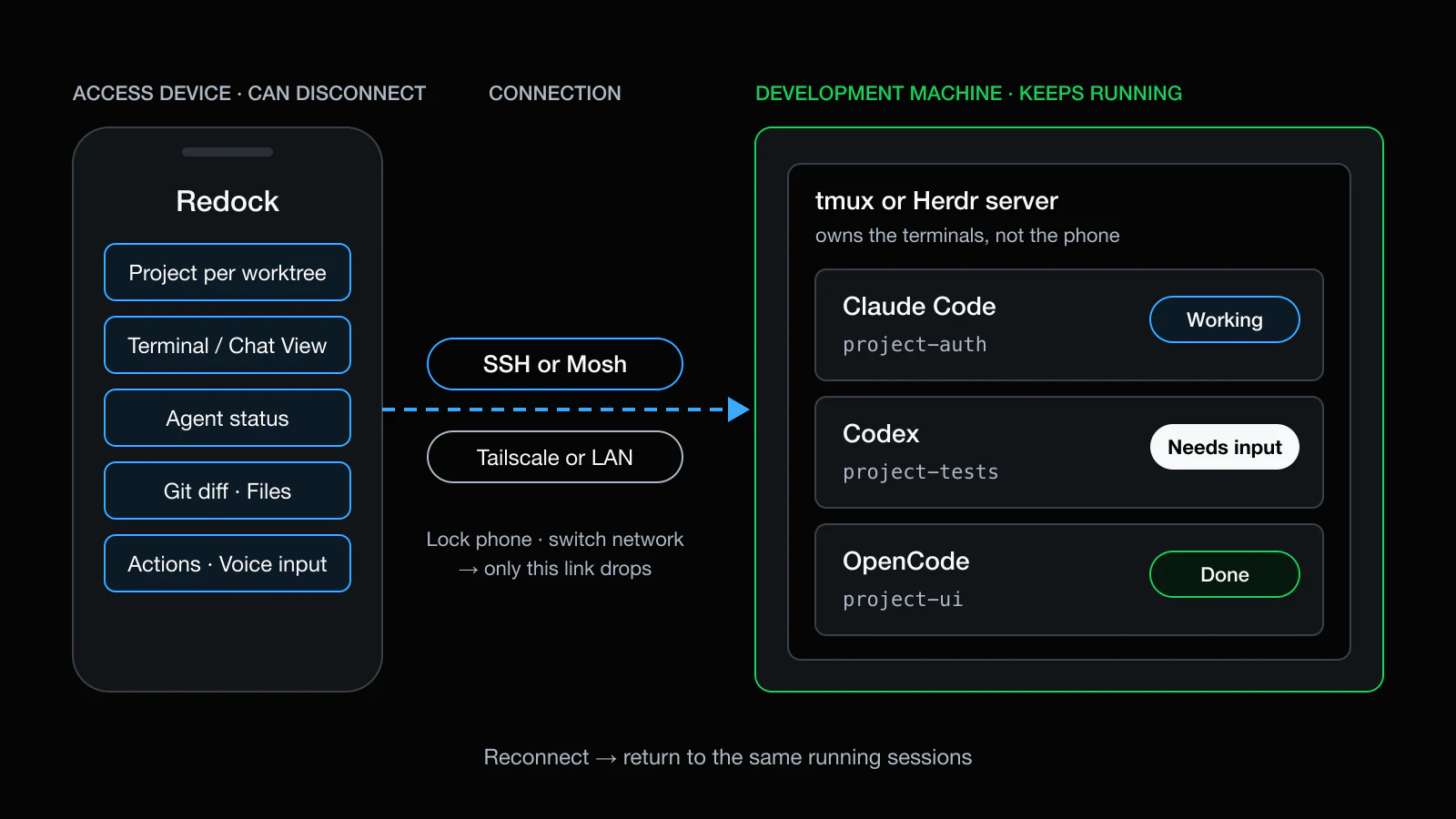
每一层只负责一件事:
| 层 | 职责 | 不负责什么 |
|---|---|---|
| SSH | 到主机的加密远程终端 | 断线后让进程继续存活 |
| Mosh | 在 Wi-Fi/蜂窝切换和休眠后保持交互终端可用 | 替代 tmux 或 Herdr |
| Tailscale | 设备间的私有网络,无需公开 SSH 端口 | 提供 Shell,主机上仍需运行 SSH |
| tmux/Herdr | 持有终端,让 Agent 比连接活得更久 | 在崩溃或关机后保留原来的进程 |
手机断开时会发生什么?
- 你在开发主机的 tmux 会话或 Herdr Pane 中启动 Claude Code。
- 用手机上的 Redock 连上去,看一眼进度。
- 锁屏,或者从 Wi-Fi 切到蜂窝网络。
- SSH 连接断开,主机上的会话继续运行。
- 重新连接,回到同一个会话,Agent 的输出完整保留。
Agent 运行在开发主机上,而不是手机上。手机断线不会让编码任务停下来。只有主机关机、崩溃或进程被杀掉,持久化才会失效。
7. Redock 在多 Agent 工作流中的位置
Redock 是一款面向 AI Coding Agent 设计的移动 SSH/Mosh 终端,支持 iOS 和 Android,下面的截图来自 iOS 版。它不替代 Git、tmux、Herdr 或你的 Agent,而是把手机接入你已经在用的这套环境。
每个 Worktree 一个 Project
Redock 的 Project 把一个 Host 和一个工作目录绑定在一起,同时收纳 Action、Snippet 和连接。为每个 Worktree(project-auth、project-tests、project-ui)各建一个 Project,每个 Agent 的上下文都只需点一下。
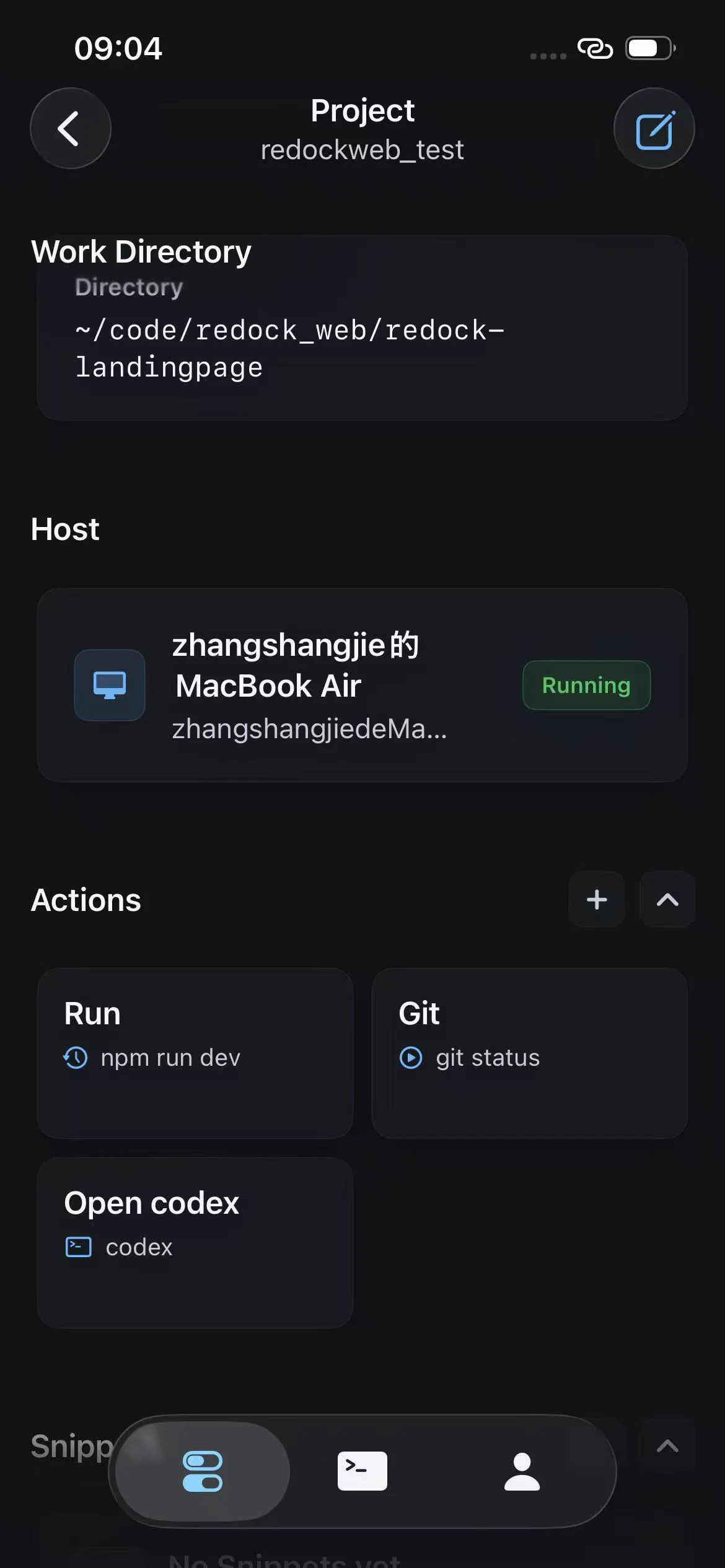
用 Action 启动工作
Action 是保存好的命令,可以选择运行方式:
- 终端交互:打开终端并保留会话,适合
claude、codex。 - 快速任务:通过 SSH 执行、等待完成,并把输出保存为一次 Run,适合
npm test、git status。 - 后台长任务:在远程 tmux 中启动并保存日志,手机断开后仍会继续运行。
回到已有会话
把 Host 的会话持久化设为 tmux、Herdr 或 psmux 后,Redock 会重新连接到已有会话,而不是开一个新 Shell。使用 Herdr 时,herdr 工作区面板会列出 Space、Tab、Pane 和 Agent 及其状态(Working、Attention、Done、Idle),点击条目即可跳到对应终端。
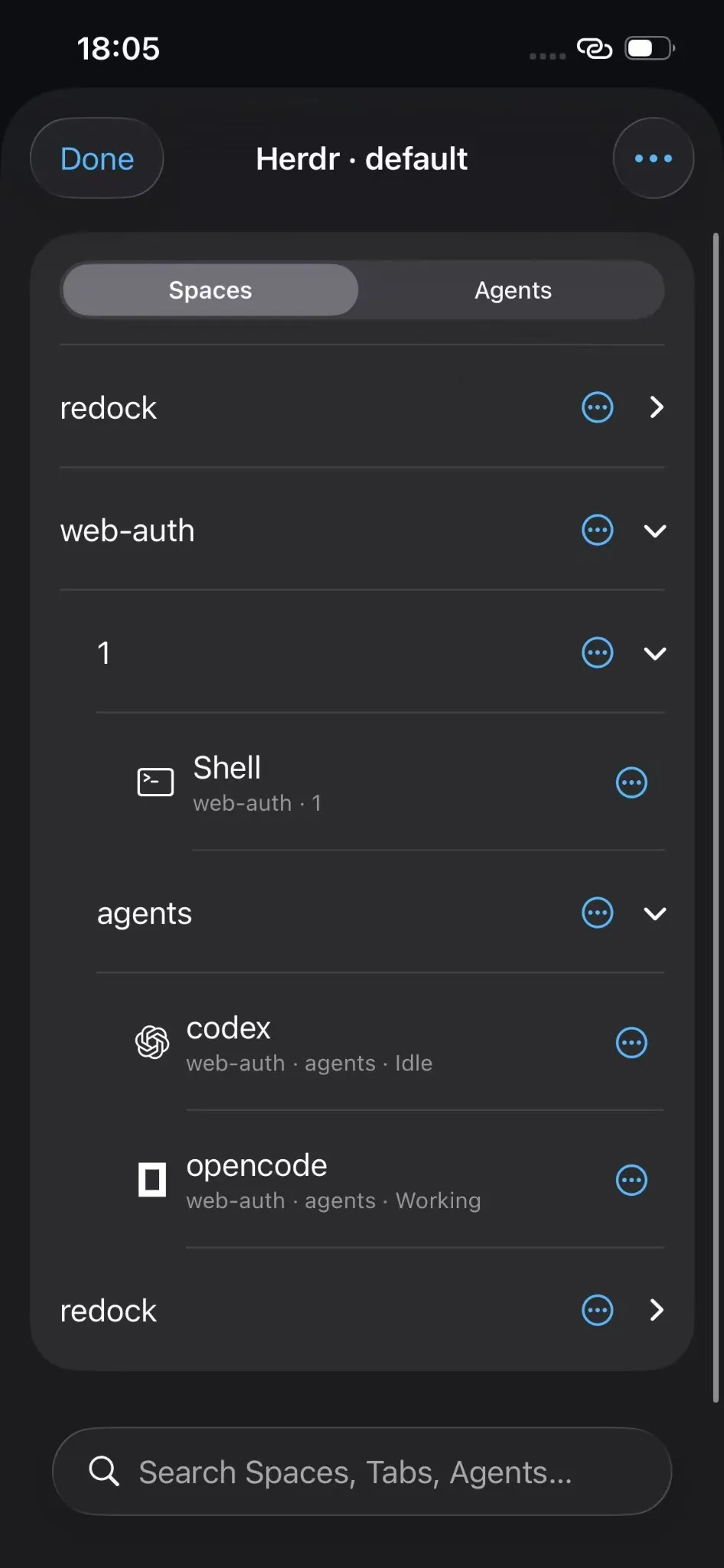
看到哪个 Agent 需要你
在主机上安装可选的 Redock Hook(Redock Pro)后,Agent 动态页会把每个会话显示为工作中、需要处理、已完成或失败。Agent 完成或需要输入时,即使 App 没有打开,也会收到通知和实时活动。状态、通知和对话视图适用于 Redock 支持的 Agent,包括 Claude Code、Codex 和 OpenCode,具体信号取决于各 Agent 的集成方式。
在对话视图中阅读和回复
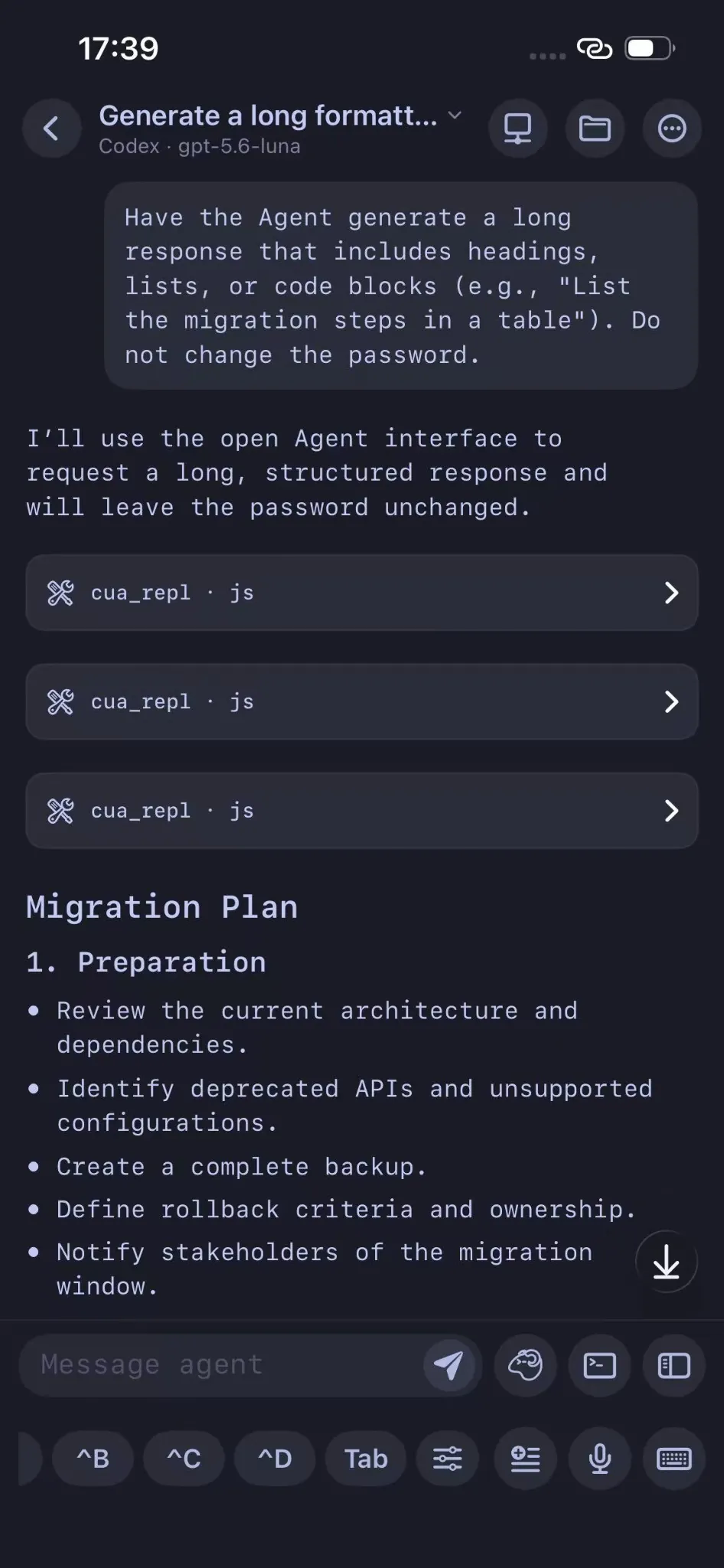
对话视图把正在进行的 Agent 对话显示为易读的消息,保留 Markdown、表格和代码排版,你的回复会回到同一个终端会话。支持 Claude Code、Codex、OpenCode、Pi、Oh My Pi、Kimi Code、Grok Build 和 Antigravity CLI。
在手机上审查改动
- Git 变更视图:查看当前会话所在仓库的已暂存、未暂存和未跟踪改动,支持单栏/双栏 Diff,也可以暂存和提交。合并前检查 Worktree 分支,用它最顺手。
- 文件:通过 SFTP 浏览和预览文件。
- Web 预览:通过 SSH 隧道打开开发服务器的
localhost地址。每个 Worktree 使用独立端口时尤其方便。 - 语音输入:口述长段 Prompt,发送前可以编辑转写结果。
电脑负责干活,手机让你保持掌控。
8. 串起来:一套实用的多 Agent 工作流
第 1 步:把工作拆成互相独立的任务。 比如登录认证、前端改进、单元测试。如果两个任务会改同一批文件或迁移,就先后执行。
第 2 步:创建 Worktree。
git worktree add -b agent/auth  ../project-auth  main
git worktree add -b agent/ui    ../project-ui    main
git worktree add -b agent/tests ../project-tests main
复制所需的 .env 文件,并为每个 Worktree 分配不同的开发服务器端口。
第 3 步:选定一种会话管理方式。 每个任务一个 tmux 会话,或者每个 Worktree 一个 Herdr Workspace,不要嵌套。
第 4 步:启动 Agent。 在 project-auth 中运行 claude,在 project-ui 中运行 opencode,在 project-tests 中运行 codex。
第 5 步:关注「需要处理」的 Agent,而不是逐个翻终端。 用 Herdr 侧栏或 Redock 的 Agent 动态查看谁处于 blocked 或 done。只用 tmux 时,按 Ctrl+B 再按 S 逐个查看会话。
第 6 步:逐个审查分支。 运行 git diff main...agent/<task> 和测试,全部通过再合并。看起来已经结束的终端,不等于测试已经通过。
第 7 步:远程继续。 打开 Redock,选择对应的 Project,回到同一个会话:回答审批、查看 Diff,或者启动下一个 Action。
第 8 步:清理。 执行 git worktree remove,并删除已合并的分支。
常见问题
可以同时运行多个 Claude Code 会话吗?
可以,每个 Claude Code 进程彼此独立。需要修改代码的任务,应给每个会话分配独立的 Worktree:用 git worktree add,或者用 Claude Code 内置的 claude --worktree <name>。
应该同时运行多少个 AI Coding Agent?
先从两三个开始。瓶颈通常不是机器性能,而是你审查结果、处理审批的精力。只有在任务真正互相独立、而且你能审查每个分支时,再增加 Agent。
每个 AI Coding Agent 都需要独立的 Git Worktree 吗?
会修改文件的 Agent 都应该有。只读代码、回答问题或做分析的 Agent 可以共用一个目录。
tmux 和 Herdr 有什么区别?
两者都能让终端在断开后继续运行。tmux 是通用的终端复用器,不知道 Agent 在做什么;Herdr 能识别 Coding Agent,并显示每个 Agent 处于 working、blocked、done 还是 idle。每个 Agent 用其中一个即可,不要嵌套。
Herdr 支持 Windows 吗?
Herdr TUI 提供基于 ConPTY 的原生 Windows Beta,可用的集成更少,键盘和光标也有一些限制;它也可以作为 Linux 程序运行在 WSL2 中。Redock 的 Herdr 集成面向 macOS 和 Linux 主机,原生 Windows 请使用 psmux。
SSH 断开后,AI Agent 还会继续运行吗?
如果它运行在主机上的 tmux、Herdr 或 psmux 中,就会继续运行。没有这些工具时,关闭 SSH 会话通常会结束 Agent。不过它们都无法在重启、崩溃或断电后保留原来的进程。
可以用手机管理多个 AI Coding Agent 吗?
可以。在 Redock 中,你可以重新连接 tmux 或 Herdr 会话,查看哪些 Agent 需要输入,在对话视图或终端中回复,并审查 Diff,而 Agent 始终运行在你的开发主机上。
总结
同时运行多个 AI Coding Agent,只有在工作流井然有序时才能真正提高效率:
- Git Worktree 隔离代码;
- tmux 或 Herdr 让会话持续运行,Herdr 还会告诉你哪个 Agent 需要你;
- SSH、Mosh 与 Tailscale 让主机随时可达;
- Redock 把这一切带到手机上。
代码、工具和 Agent 都留在开发主机上,手机让你随时跟进需要你做的决定。