

建议先完成同一 Wi-Fi 下的 Quick Start,再配置 Tailscale。Tailscale 会把手机、平板、Mac、VPS 等设备放进同一个私有 tailnet,让 Redock 可以通过私有地址连接 SSH,不需要把 SSH 端口暴露到公网。
推荐模型
最稳妥的方式是让 Tailscale 只负责网络,SSH 仍然走普通认证:
- Tailscale 提供私有 IP 或 MagicDNS 名称。
- macOS Remote Login 或 Linux
sshd提供标准 SSH 服务。 - Redock 使用普通 username 加 password 或 SSH key 登录。
这通常比在 Redock 场景里直接依赖 Tailscale SSH 更容易排查,因为 Tailscale SSH 有自己的认证和授权行为。
安装并连接
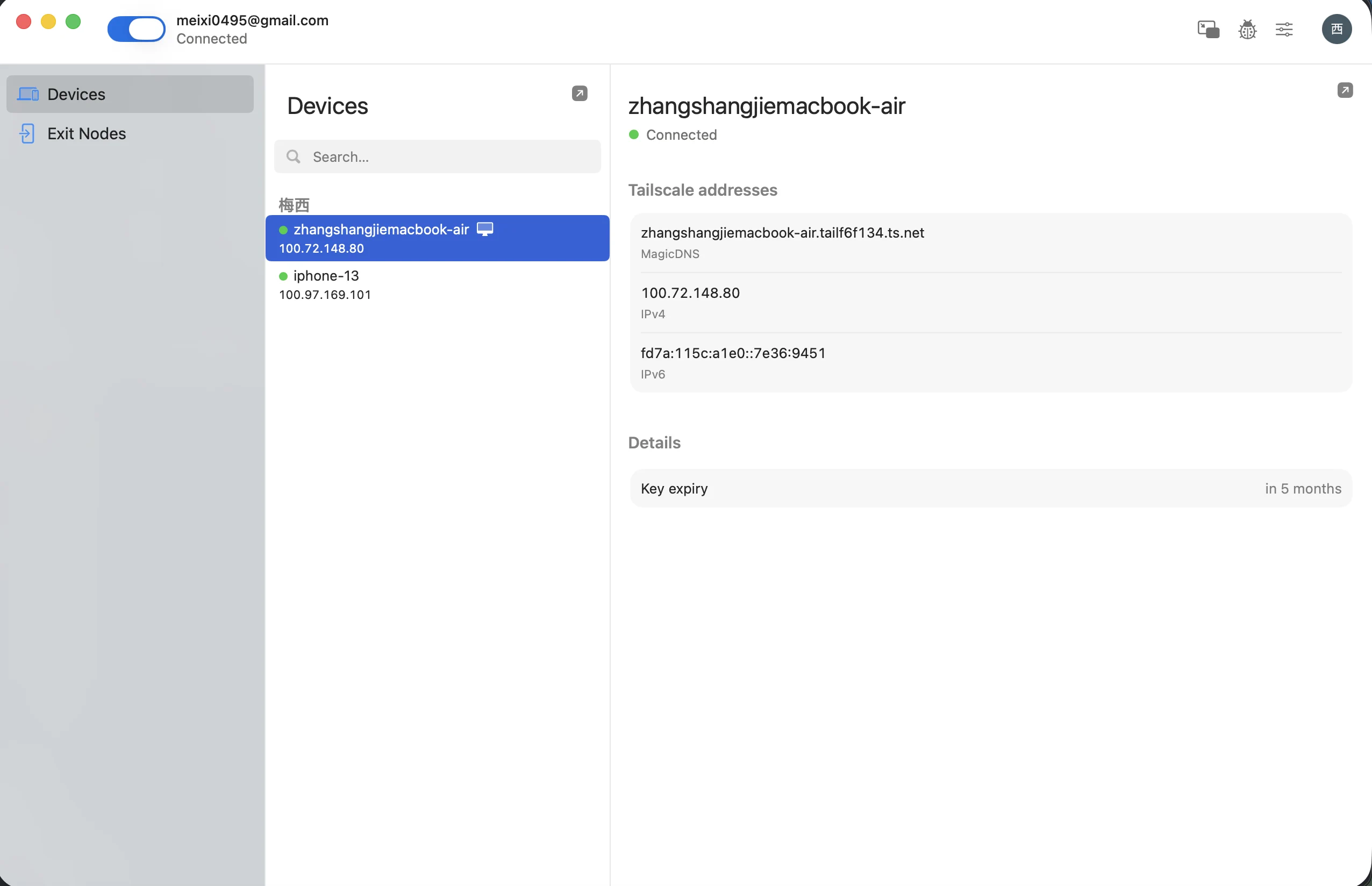
- 在 Mac 或服务器上安装 Tailscale。
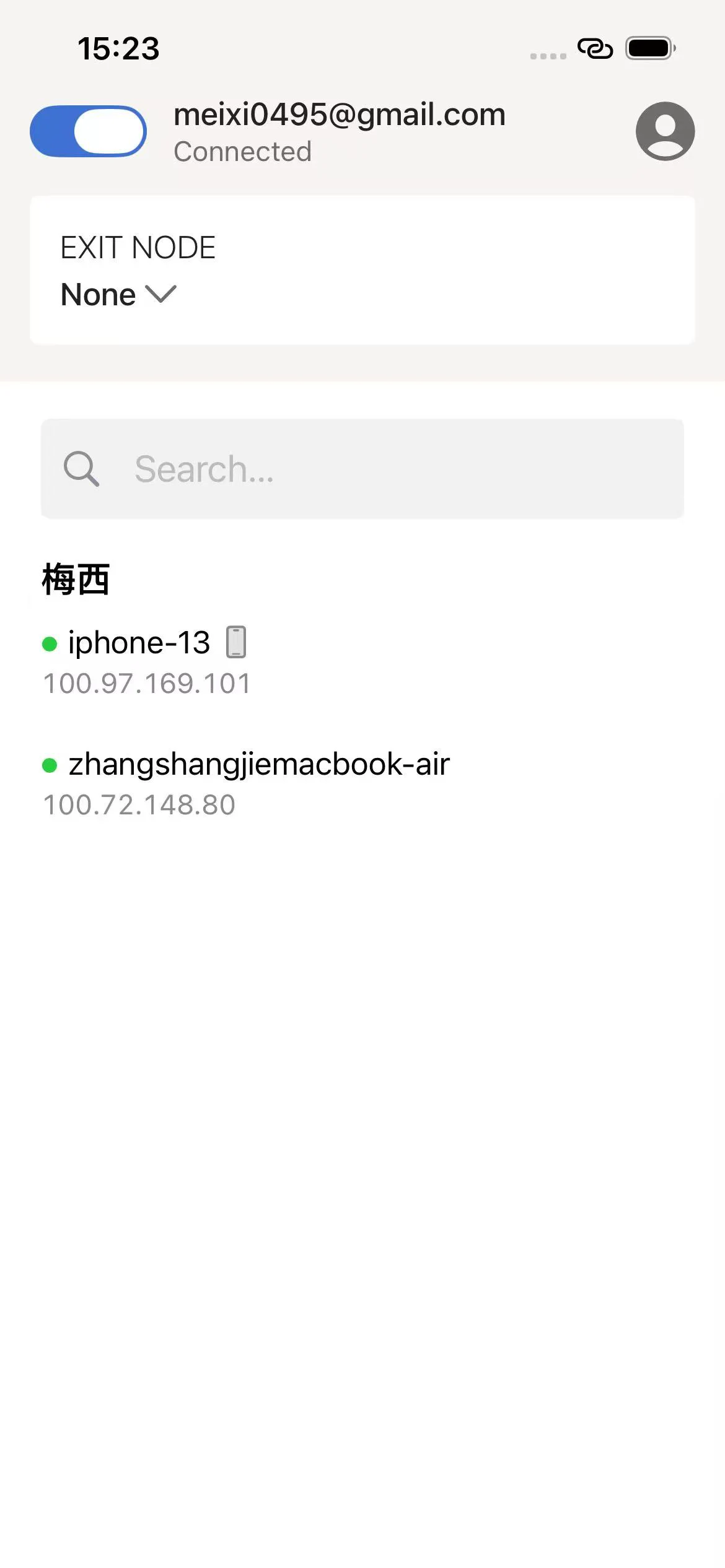
- 在运行 Redock 的 iOS 或 Android 设备上安装 Tailscale。
- 两台设备登录同一个账号或同一个 tailnet。
- 确认两台设备都显示 Connected。
- Mac 保持 Remote Login 开启;Linux 保持
sshd运行。 - 找到机器的 Tailscale IP,通常是
100.x.y.z。 - 如果已开启 MagicDNS,也可以使用机器名。
Redock Host 配置
把 Tailscale 地址填到 Host:
Host: 100.72.10.25
Port: 22
Username: your-mac-username
Auth: Password 或 SSH Key
Connection Mode: SSH
使用 MagicDNS 时:
Host: home-mac
Port: 22
Username: your-mac-username
Auth: SSH Key
Connection Mode: SSH
适合场景
- 经常在蜂窝网络和 Wi-Fi 之间切换。
- 希望在户外访问家里的 Mac。
- 不想配置路由器端口转发。
- 不想把 SSH 暴露到公网。
- 需要跨地点稳定访问私有机器。
关于 Tailscale SSH
Tailscale SSH 是 Tailscale 的独立功能,会在 tailnet 内管理 SSH 认证。Redock 更推荐让 Tailscale 只提供网络路径,然后继续连接标准 SSH 服务。
只有当你清楚 Tailscale SSH 的认证行为,并确认当前 SSH 客户端配置兼容时,再考虑启用它。
常见问题
- Host 无法解析:先用
100.x.y.z的 Tailscale IP,不要一开始就依赖 MagicDNS。 - 连接超时:打开移动设备上的 Tailscale App,确认它已连接。
- 认证失败:检查 SSH 用户名、密码、key 和
authorized_keys;Tailscale 连通不等于 SSH 已认证。 - Mac 睡眠后连不上:调整电源设置,让 Mac 保持可访问。