

Herdr 已经能在开发主机上让支持 Agent 状态的持久 Workspace 持续运行。手机上真正难的从来不是「保活」,而是「导航」。当几个 Workspace 和 Pane 同时开着,一次快速 Check-in 会变成一连串小决定:进哪个 Workspace、看哪个 Pane、这个 Agent 是在工作还是在等输入,以及现在需要读一段长回答,还是要操作交互式 TUI。
Redock 把这些问题收敛成终端里的两个控件:待输入区旁的 对话视图 开关,负责改变同一段对话的阅读与回复方式;它左侧一格的 herdr 面板,则让你在不用操作终端侧栏的情况下浏览并跳转 Space、Tab 和 Pane。
要点速览:
- 对话视图:把同一段 Agent 对话渲染成消息,切换视图不会新建会话。
- herdr 面板(视图开关旁的羊头图标):按 Space → Tab → Pane 浏览,并一键跳到某个 Agent。
- 切换 Pane:点击面板中的条目,或在终端里单指左右滑动。
- 对话视图支持 Codex、Claude Code、Pi、Oh My Pi、Kimi Code、Grok Build、OpenCode 和 Antigravity CLI。
本文讲的是日常使用。概念入门见 Herdr 是什么,内部原理与 tmux 对比见 Herdr 原理详解。这里假设 Herdr 已经安装并可访问,重点放在如何用 iPhone 或 Android 手机把它用起来。
开始之前
需要先具备三个条件:
- 手机到开发主机的 SSH 或 Mosh 已经可用。
- 主机上已安装
herdr,并且在远程PATH中可用(见 herdr 配置与使用)。 - 在 Redock 的 Host 编辑页把 Session Persistence 设为 herdr。
在主机上先确认二进制可用,再让手机参与:
curl -fsSL https://herdr.dev/install.sh | sh
herdr --version
Host 使用 herdr 后,Redock 会列出命名会话,并按 Host、Project 或 Action 连接创建对应会话。重连时尽量回到同名会话,你离开时的 Workspace 就是你回来时的 Workspace。首次连接可参考 快速开始;需要离开局域网访问时,使用 Tailscale。
两个 Redock 控件:herdr 面板与对话视图
终端工具栏里有两个相邻、容易混淆的控件:
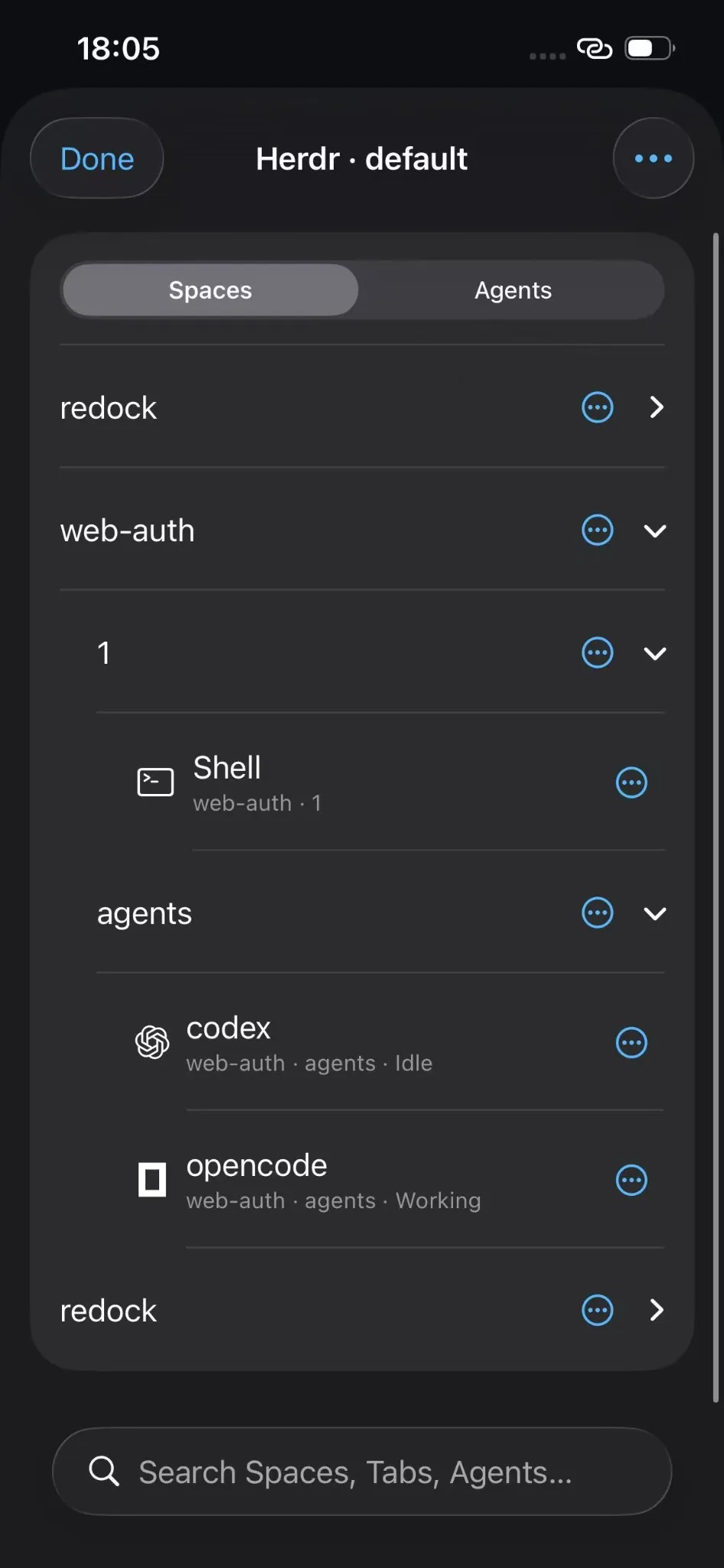
- herdr 图标:打开一个空间充裕的原生面板,用于浏览和管理 Workspace,也就是 Space、Tab、Pane 和已识别的 Agent。
- 视图开关:同一段对话在 对话视图 和 终端视图 之间切换。
它们回答的是不同问题。herdr 面板回答「我要去哪里」,视图开关回答「我要怎么读和怎么回」。一次很短的 Check-in 里,两个都会用到。
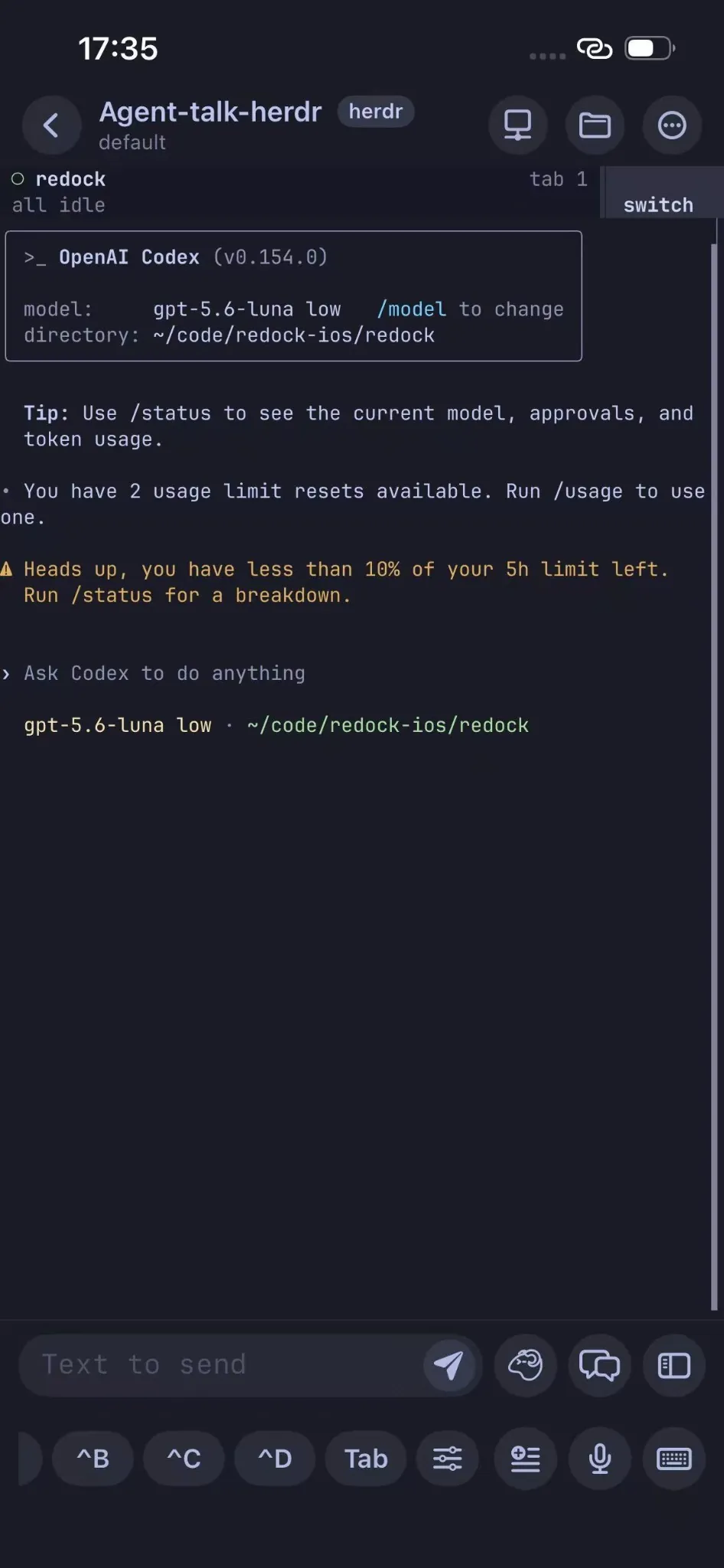
在对话视图中阅读 Agent 输出
Coding Agent 的 TUI 是为键盘和宽终端设计的。放到手机上,一段长解释、一个表格或一个 diff 会变成一大片折行文本,既难扫读,也容易看错。
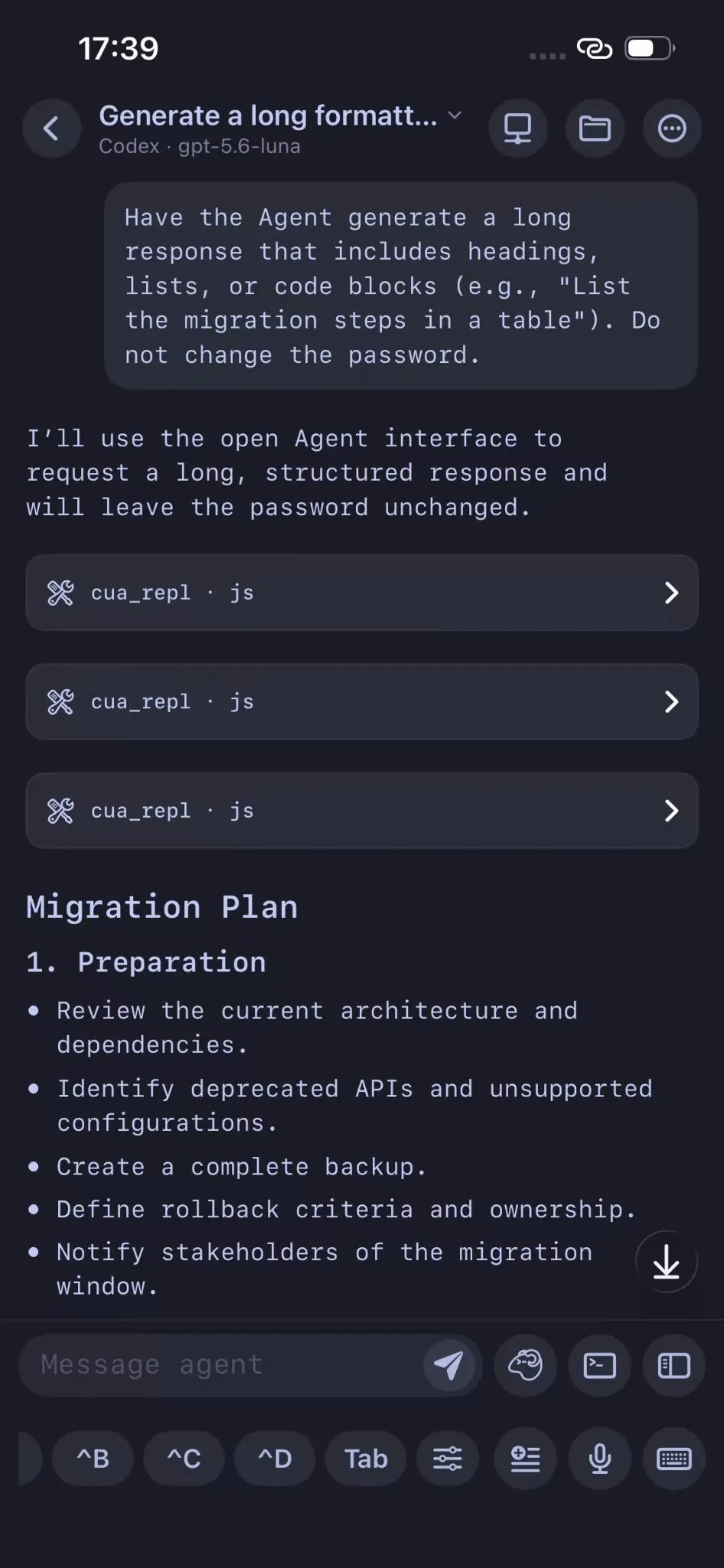
对话视图把同一段对话渲染成消息:回答保留 Markdown、表格和代码结构,工具细节默认折叠、需要时再展开。工作状态和已用时间反映的是已确认的 Agent 活动,所以你能分辨 Agent 到底是在思考,还是在等你回应。
最关键的一点是「不会发生什么」:切换视图不会新建 Agent 对话,也不会重启任何东西。 对话视图和终端视图只是同一个实时会话的两种呈现。
适合使用 对话视图 的场景:
- 在手机小屏上阅读较长的解释或代码建议。
- 不进入 Agent 完整 TUI 就发送一条追问。
- 查看 Agent 改了哪些文件,并阅读结果。
需要 终端视图 的场景:任务依赖 Agent 自己的界面,例如交互菜单、权限提示、Slash Command,或 TUI 中任何不是纯对话的部分。切回去只需再点一次。
几个值得了解的细节:
- 对话视图支持 Codex、Claude Code、Pi、Oh My Pi、Kimi Code、Grok Build、OpenCode 和 Antigravity CLI。
- 对话数据通过 SSH 读取,不经过通知 Relay;有限的本地缓存会在 Redock 检查更新时保留最近内容。
- 点击回答中可点击的文件路径,会通过 SFTP 打开文件所在位置,支持编辑 1 MB 以内的 UTF-8 文本文件。
- 待输入区、顶部栏和快捷键在两种视图下都保留。
对话视图是阅读和回复的界面,不是 TUI 的替代品。把它当作默认的「读」的入口,当 Agent 需要自己的控件时再回到终端视图。
如何在手机上切换 herdr 的 Space、Tab 和 Pane
在桌面上,Herdr 侧栏就在手边。在手机上,最快的路径是原生面板:
- 点击视图开关旁的 herdr 图标。
- 按 Space → Tab → Pane 浏览,或在 Agents 列表中搜索名称和工作目录。
- 点击 Pane / Agent 条目,直接跳到对应终端。
- 在面板里新建 Space、Tab,向右或向下分屏,以及重命名、关闭。新建时留空名称,让 herdr 自动命名即可。
不必所有操作都打开面板:
- 在终端中单指左右滑动即可切换 Pane 和 Workspace。请从远离屏幕边缘的位置开始,避免被识别成系统手势。
- 打开 Snippet → herdr,可用侧栏、标签、窗格、分离等快捷操作。
- 双击打开 herdr 上下文菜单,双指缩放调整终端字体大小。
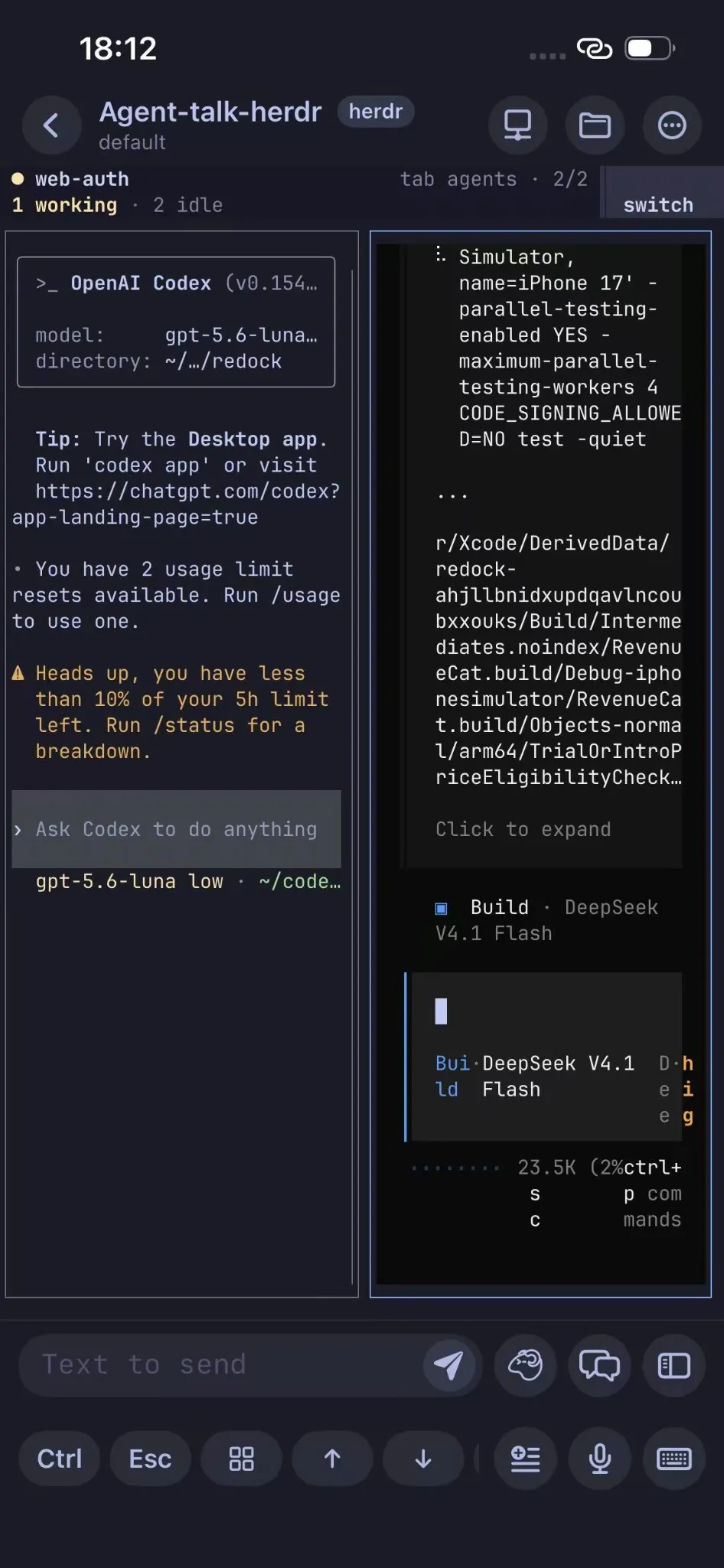
面板是手机能同时管理多个 Agent 的关键:你可以看到完整的 Space → Tab → Pane 树,一眼找到 blocked 或 done 的 Pane,然后一两次点击落到目标上,而不必在终端侧栏里反复滚动。
一次很短的手机 Check-in
把这些组合起来,一次有价值的 Check-in 应该很短:
- 打开该仓库对应的 Redock Project。
- 连接;Redock 会尽量回到当前 Host、Project 或 Action 条目对应的 herdr 会话。
- 点开 herdr 图标,在树中扫描
blocked或done的 Pane。 - 点击 Pane 跳到对应终端。
- 切到 对话视图,读清 Agent 在问什么。
- 在待输入区回复;只有 Agent 需要交互菜单时才切回 终端视图。
- 滑动到下一个 Pane,重复以上步骤。
- 按
Ctrl+B、qDetach,让 Agent 继续在主机上工作。
手机不是干活的地方,而是清掉决策的地方:批准、回答、纠偏或跳过。这样当你离开时,主机上的 Agent 不会被卡住。
边界在哪里
- Herdr 负责运行时。 Redock 不改变 Herdr 保存 Pane、识别 Agent 的方式,只让手机端的导航和阅读更顺手。
- 不要在 herdr Pane 内再套一层 tmux。 Herdr 只会看到前台进程
tmux而看不到后面的 Agent,状态识别和恢复都会失效。 - 对话视图是 TUI 的补充。 交互命令和权限流程仍然属于终端视图。批准之前,始终先看真实 Pane。
- 主机必须保持唤醒。 持久化抵抗的是客户端断线,不是休眠或关机的机器。
- Agent 状态是启发式的。 面对新的 Agent UI,Herdr 可能暂时显示
idle而不是blocked,直到学习到对应的 Prompt 形态。 - 用量有额度。 对话视图每天免费 3 个对话,同日重复打开不重复计次,Pro 无限使用。
FAQ
切换到对话视图会新建 Agent 对话吗?
不会。对话视图和终端视图是同一个实时会话的两种视图,切换不会新建会话,也不会重启 Agent。
哪些 Agent 支持对话视图?
Codex、Claude Code、Pi、Oh My Pi、Kimi Code、Grok Build、OpenCode 和 Antigravity CLI。对话数据通过 SSH 读取,而不是通知 Relay。
手机上如何切换 herdr 的 Pane?
点击视图开关旁的 herdr 图标,选择 Pane 或 Agent 条目;也可以在终端中单指左右滑动(从远离屏幕边缘的位置开始)。Snippet → herdr 还提供侧栏、标签、窗格、分离等快捷操作。
还需要 Herdr 侧栏吗?
不需要。面板提供同样的 Space → Tab → Pane 导航,而且布局更大、更适合触屏,还能在面板里新建、分屏、重命名和关闭。
可以在 Redock 的 herdr Pane 里再套 tmux 吗?
不建议在 herdr Pane 内用 tmux 包住 Agent。Herdr 依据前台进程识别,嵌套的 tmux 会挡住真正的 Agent,导致状态识别和原生恢复失效。
结语
持久化只是用手机管理 Agent 的前一半,后一半是在多个 Agent 之间移动,并把它们读清楚。Redock 在 Herdr 之上补上这两块界面:对话视图 用来阅读和回复同一段对话,herdr 面板 用来在 Space、Tab 和 Pane 之间跳转。
Herdr 让 Workspace 和 Agent 在主机上继续运行;Redock 让手机成为快速找到「哪个 Agent 需要你」并立刻回应的方式。