

第一次使用 Redock,推荐先让手机或平板和 Mac 连接同一个 Wi-Fi。这个路径不需要公网配置,最适合先验证 SSH、Project、AI coding agent 和 tmux 恢复能力。
准备清单
- 一台可以登录的 Mac。
- iOS 或 Android 设备上已安装 Redock。
- 两台设备连接同一个 Wi-Fi。
- Mac 的系统用户名和密码。
- 可选远程工具:
tmux、claude、codex或opencode。
Redock 连接的是远程主机。Claude Code、Codex、opencode、Node、Python 等命令需要安装在 Mac 或服务器上,而不是安装在移动设备上。
开启 Remote Login
- 打开 Mac 的系统设置。
- 进入通用 > 共享。
- 打开 Remote Login。
- 建议选择 Only these users,只允许你的开发账号远程登录。
- 测试期间保持 Mac 开机、联网,避免睡眠。
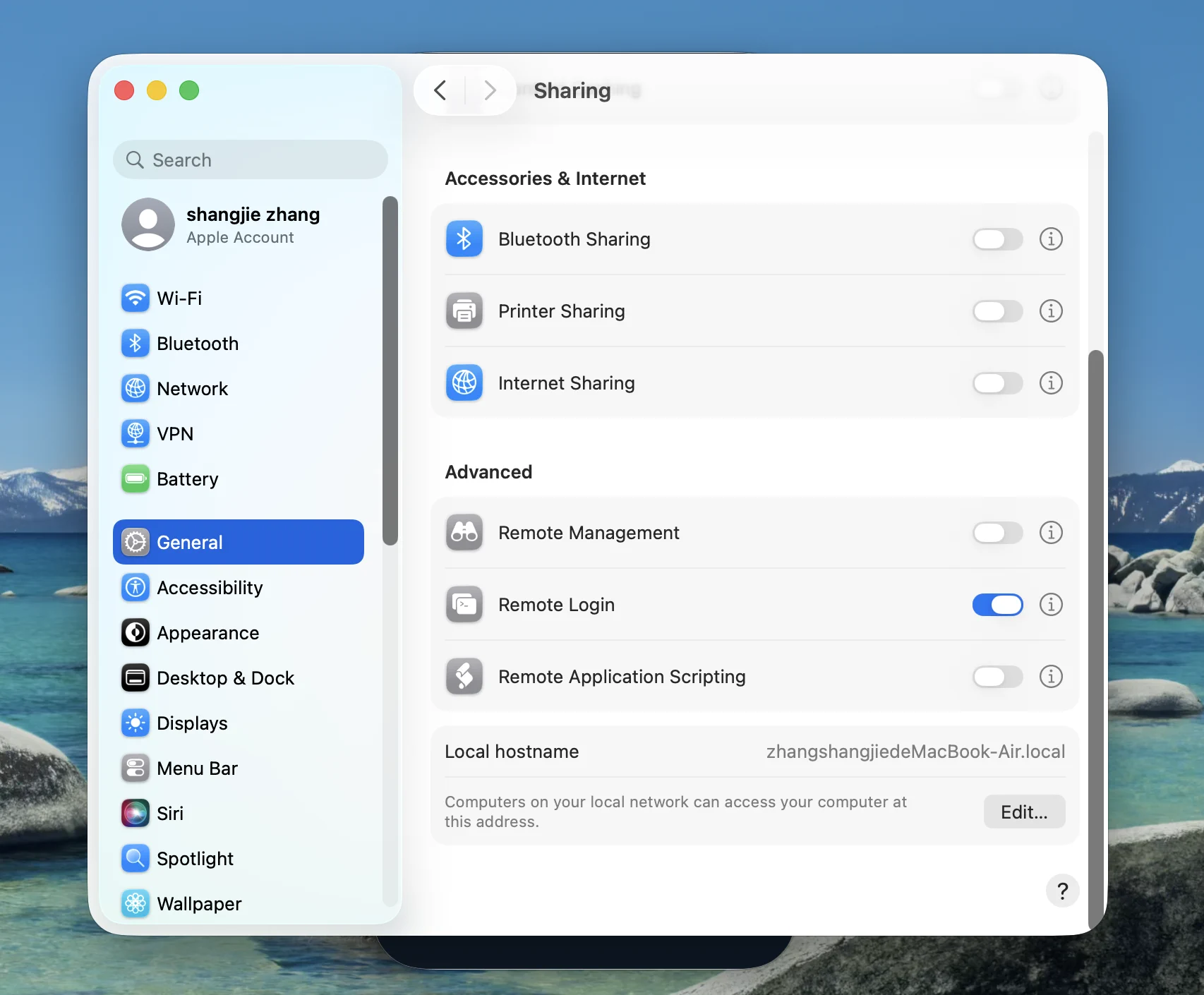
可以在 Mac Terminal 里确认用户名:
whoami
如果 Redock 没有发现本地设备,可以查看 Wi-Fi IP:
ipconfig getifaddr en0
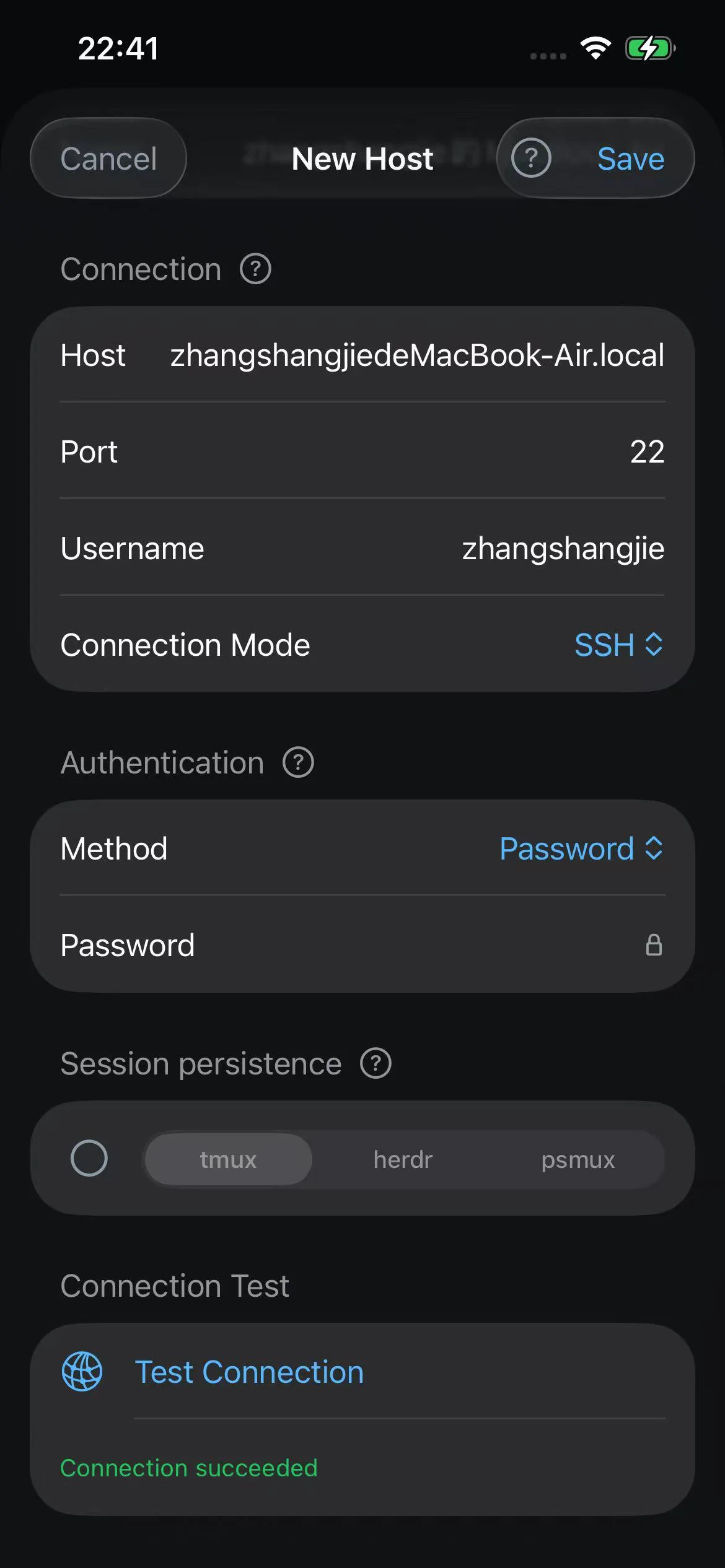
在 Redock 添加 Host
- 打开 Redock,进入 Launch。
- 添加一个 Host。
- 点击发现本地设备。如果系统请求本地网络访问权限,需要允许。
- 选择发现到的 Mac,或者手动输入局域网 IP。
- Port 填
22。 - Username 填 Mac 系统用户名。
- Auth 先选 Password。
- 保存并连接。
典型本地 Mac 配置:
Host: 192.168.1.23
Port: 22
Username: your-mac-username
Auth: Password
Connection Mode: SSH
体验核心工作流
终端打开后,先进入项目目录:
cd ~/Projects/your-project
启动远程主机上已安装的 AI coding agent:
claude
codex
opencode
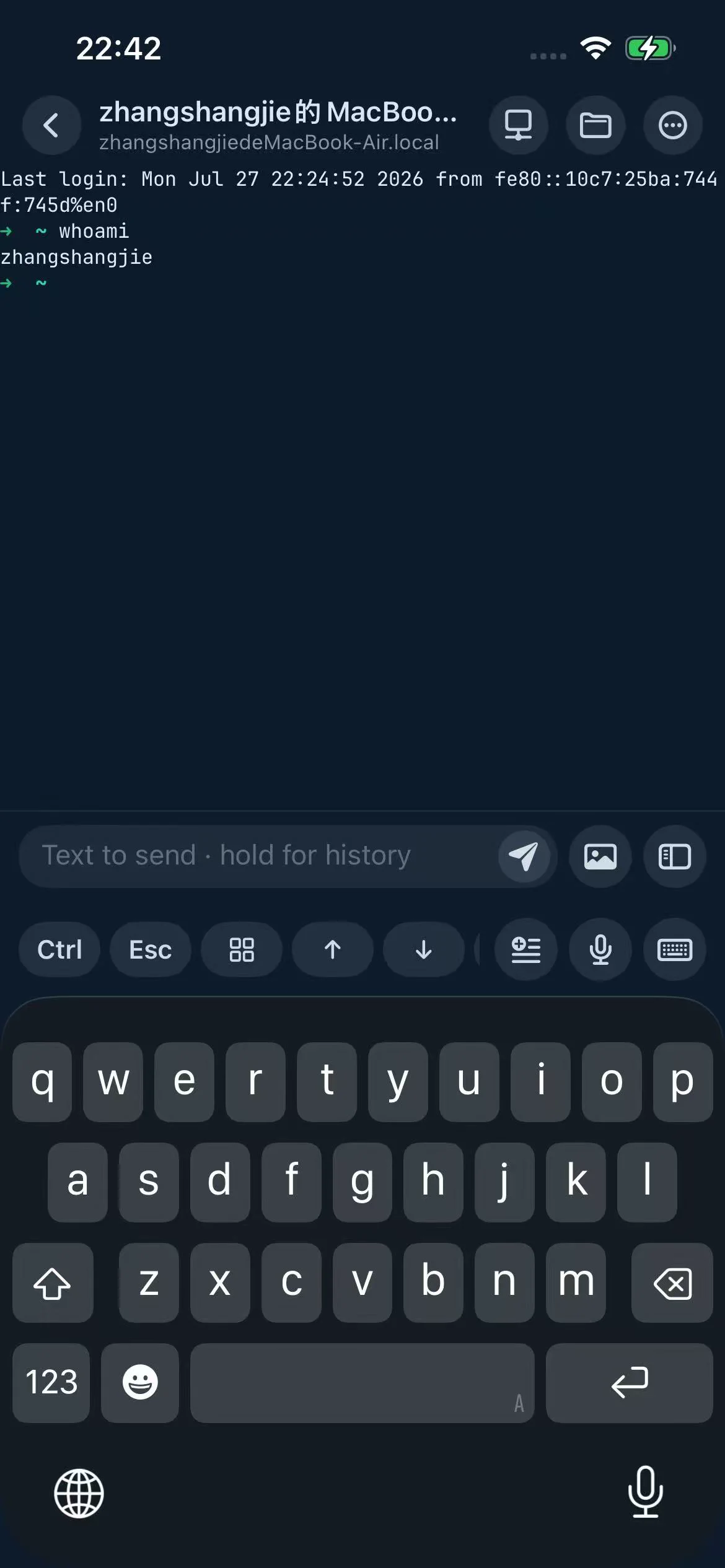
如果 Mac 上已安装 tmux,可以在 Host 设置里开启 Redock tmux。开启后 Redock 可以创建和恢复会话,让长任务在短暂断网或 App 切后台后更容易回到现场。
下一步
- 本地连接跑通后,把 Password 换成 SSH Key。
- 为常用工作目录添加 Redock Project。
- 把测试、状态检查、agent 启动命令做成 Action。
- 如果需要离开同一 Wi-Fi 后继续连接,再配置 Tailscale。
常见问题
- Connection refused:Remote Login 没开,或者 Port 不是
22。 - Connection timed out:设备不在同一网络、IP 变化,或 Wi-Fi 阻断局域网访问。
- Authentication failed:Username 应该是 Mac 系统用户名,不是 Apple ID。
- agent 命令不存在:需要在远程 Mac 上安装对应工具,并确认它在
PATH里。