

tmux 是运行在远程 Host 上的终端会话管理工具。手机断开、App 切后台、网络短暂变化后,任务仍然可以继续运行,之后再回到现场。
Redock 只负责创建、附着和恢复 tmux 会话。实际命令、agent、测试和构建仍然运行在远程 Host 上。
什么时候适合使用 tmux
- 你会在手机上跑 Claude Code、Codex 这类需要持续交互的 agent。
- 命令可能运行很久,例如测试、构建、日志追踪或数据处理。
- 你经常把 App 切到后台,或者移动网络会在 Wi-Fi、蜂窝网络、热点之间切换。
什么时候不需要 tmux
- 只是临时打开一个 shell,执行几条短命令后就结束。
- 使用 SFTP 浏览和编辑文件;SFTP 不依赖 tmux。
- 使用 Redock 执行会很快结束的命令,例如一次
npm test或健康检查。 - 你希望每次连接都是全新的干净 shell,不需要恢复旧现场。
- 远程 Host 上不能安装 tmux,或者你正在排查最基础的 SSH 连接问题。
如果不确定,可以先不开 tmux,用普通 SSH 跑通 Host;确认工作流需要保留现场后,再开启 tmux。
在远程 Host 上安装 tmux
macOS:
brew install tmux
Windows:
Windows 原生环境请使用 psmux;通过 WSL 开发时,请在 WSL 中安装 tmux。
需要注意:这时 tmux 管理的是 WSL/Linux 环境里的 shell、进程和工作目录,不是 Windows 原生 PowerShell/cmd 会话。
wsl --install
进入 WSL 后安装 tmux:
sudo apt update
sudo apt install tmux
如果要在 Redock 中开启 tmux,SSH 登录后需要直接进入能执行 tmux 的 WSL/Linux shell。
确认安装成功:
tmux -V
command -v tmux
在 Redock 中开启 tmux
- 打开 Redock。
- 进入 Host 编辑页。
- 确认 SSH 或 Mosh 连接已经能正常登录。
- 找到 tmux 设置并开启。
- 保存 Host。
- 从 Launch、Project 或 Action 入口重新打开连接。
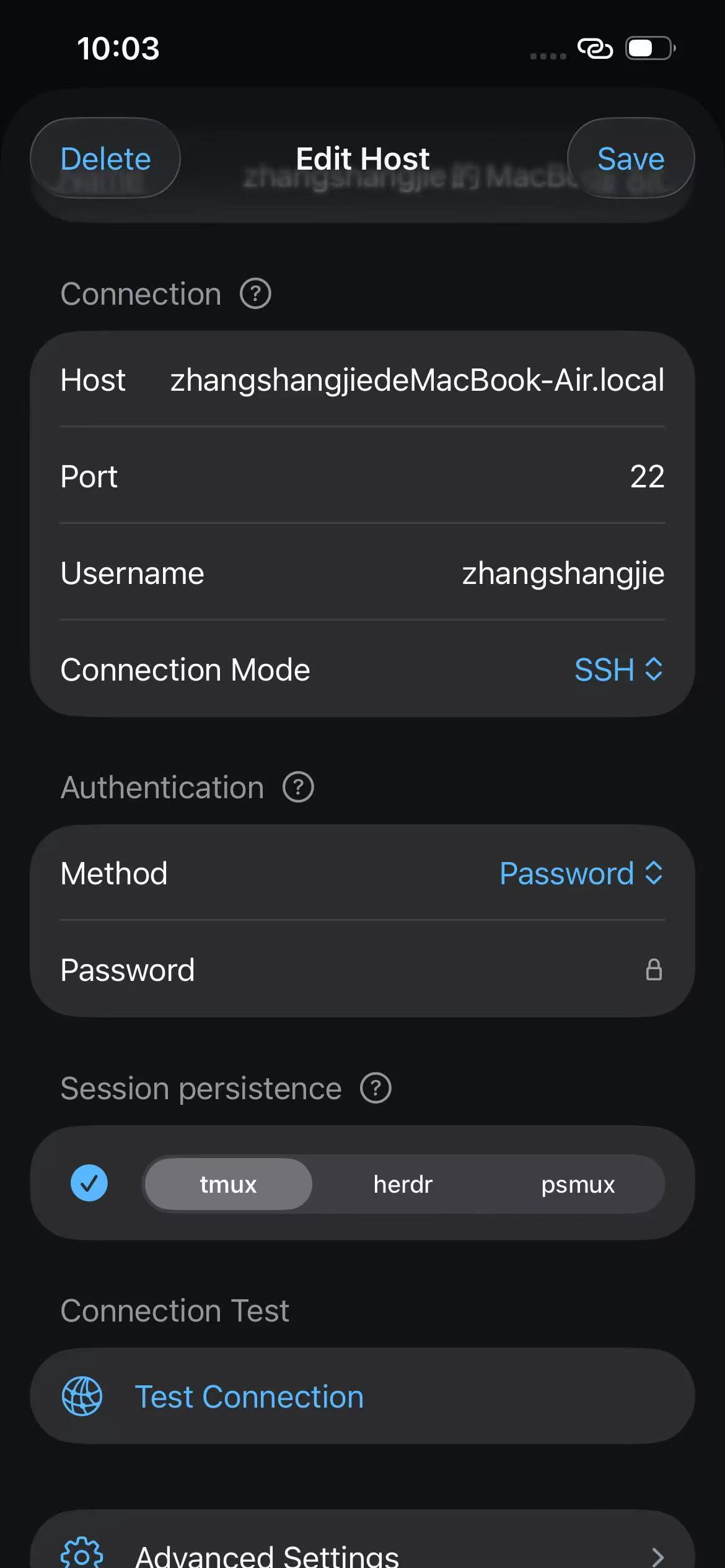
开启后,Redock 会在需要时显示 tmux 会话选择:你可以创建新的 tmux session,也可以附着到已有 session。日常使用不需要手动输入 tmux new 或 tmux attach。
Redock 会自动做什么
- 创建新的 tmux session。
- 附着到已有 tmux session。
- 在重新连接时尽量回到原来的 tmux session。
- 在 Terminal 里提供 tmux snippets,方便发送常用 tmux 命令。
tmux session 名称由 Redock 按 Host、Project 或 Action 生成。这样不同项目和不同入口的会话不会混在一起。
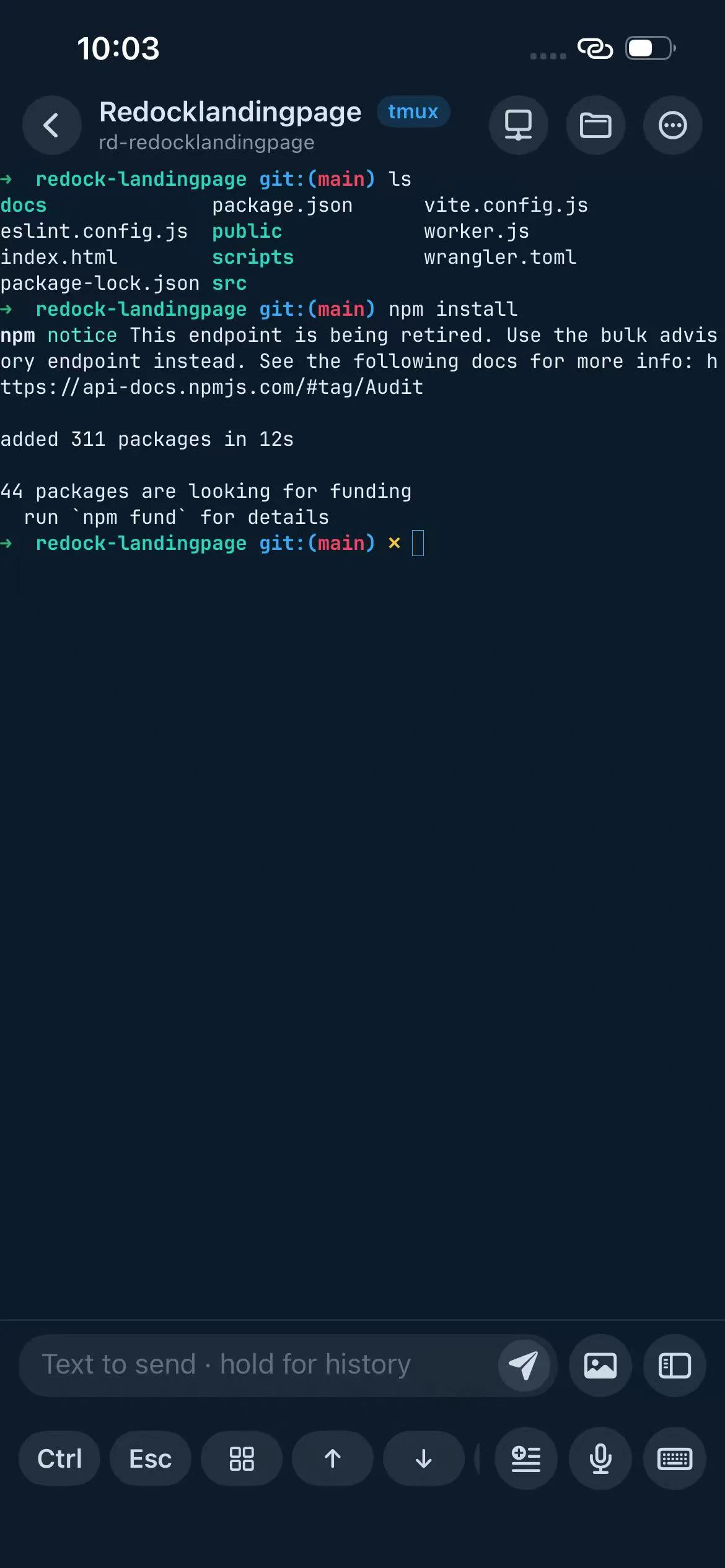
在 Terminal 中使用 tmux snippet
打开终端后,可以从 snippet 面板选择 tmux 分组。常用场景包括:
- 查看当前有哪些 session。
- 创建或切换 window。
- 左右或上下分屏。
- 切换 pane。
- 捕获最近输出。
- 发送 tmux prefix。
例如,查看最近输出可以使用内置 capture snippet:
tmux capture-pane -p -S -200
如果你熟悉 tmux,也可以继续直接输入 tmux 命令。Redock 的 tmux 集成只是减少日常创建、附着和恢复的手工操作。
和 Mosh 的关系
tmux 和 Mosh 解决的是不同问题:
- tmux 让会话和任务保留在远程 Host 上。
- Mosh 改善移动网络下的交互连接体验。
可以只用 tmux,也可以 tmux 和 Mosh 一起用。一般建议先用 SSH 加 tmux 跑通;如果你经常切换网络,再看 Mosh 配置如何开启。
下一步
- 第一次连接 Host:看 Quick Start。
- 想把 tmux 和 Project、Action、Snippet 组合起来:看 Redock 最佳实践。