

密码登录适合第一次快速跑通。日常使用建议换成 SSH Key,尤其是 Tailscale、VPS、ngrok 或任何公网入口。
在 Redock 生成 Key
- 在 Redock 添加或编辑 Host。
- Auth 选择 SSH Key。
- 选择 Generate Key。
- 复制 Redock 显示的 public key。
- 把 public key 添加到远程主机。
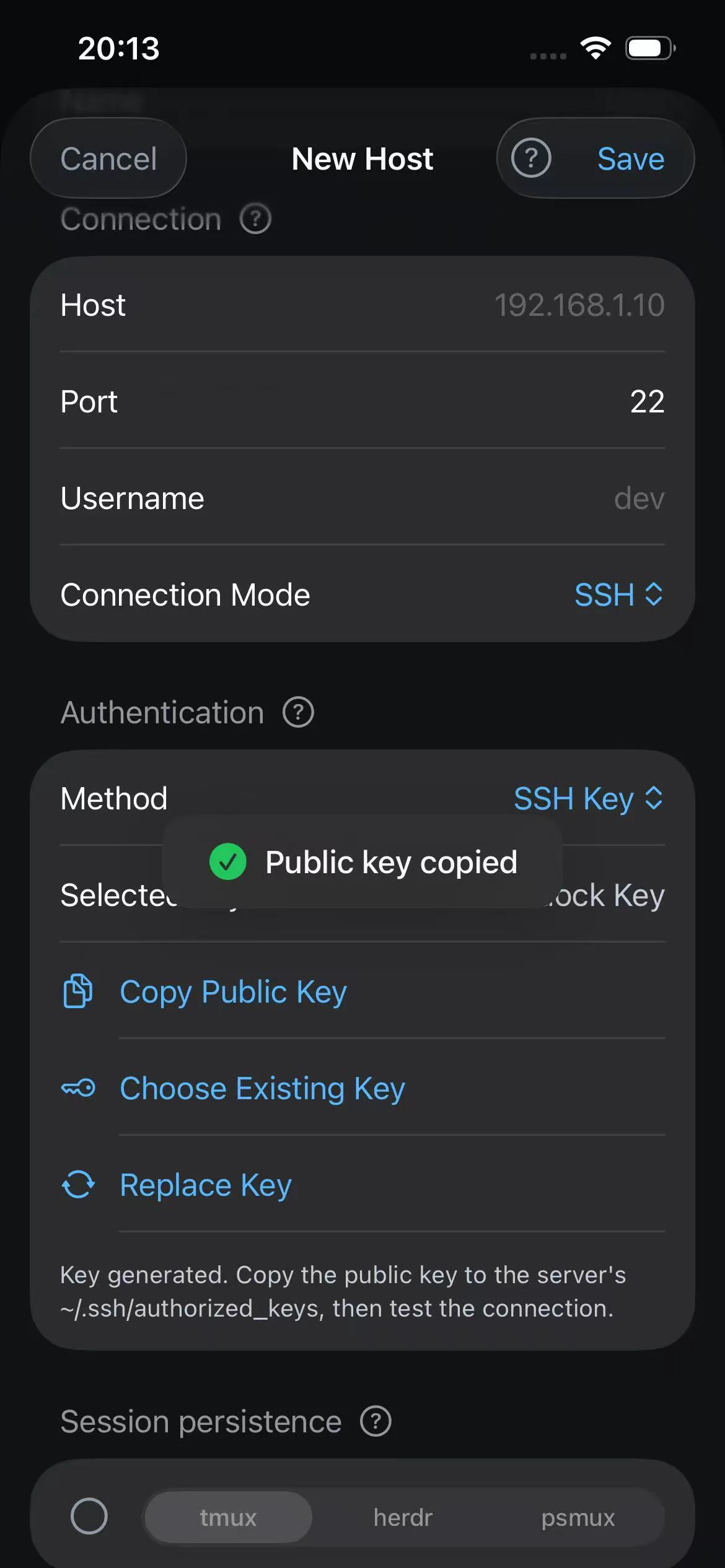
在 macOS 上,先把 Redock public key 放进剪贴板。然后先检查 authorized_keys 是否已经存在:
mkdir -p ~/.ssh
chmod 700 ~/.ssh
ls -la ~/.ssh/authorized_keys
大多数开发机上已经有这个文件。如果文件存在,直接把 Redock public key 追加进去:
pbpaste >> ~/.ssh/authorized_keys
chmod 600 ~/.ssh/authorized_keys
如果文件不存在,再创建一次并追加 key:
mkdir -p ~/.ssh
chmod 700 ~/.ssh
touch ~/.ssh/authorized_keys
chmod 600 ~/.ssh/authorized_keys
pbpaste >> ~/.ssh/authorized_keys
Linux 上同样先检查这个文件:
mkdir -p ~/.ssh
chmod 700 ~/.ssh
ls -la ~/.ssh/authorized_keys
如果存在,就把 Redock public key 追加或粘贴进去:
nano ~/.ssh/authorized_keys
chmod 600 ~/.ssh/authorized_keys
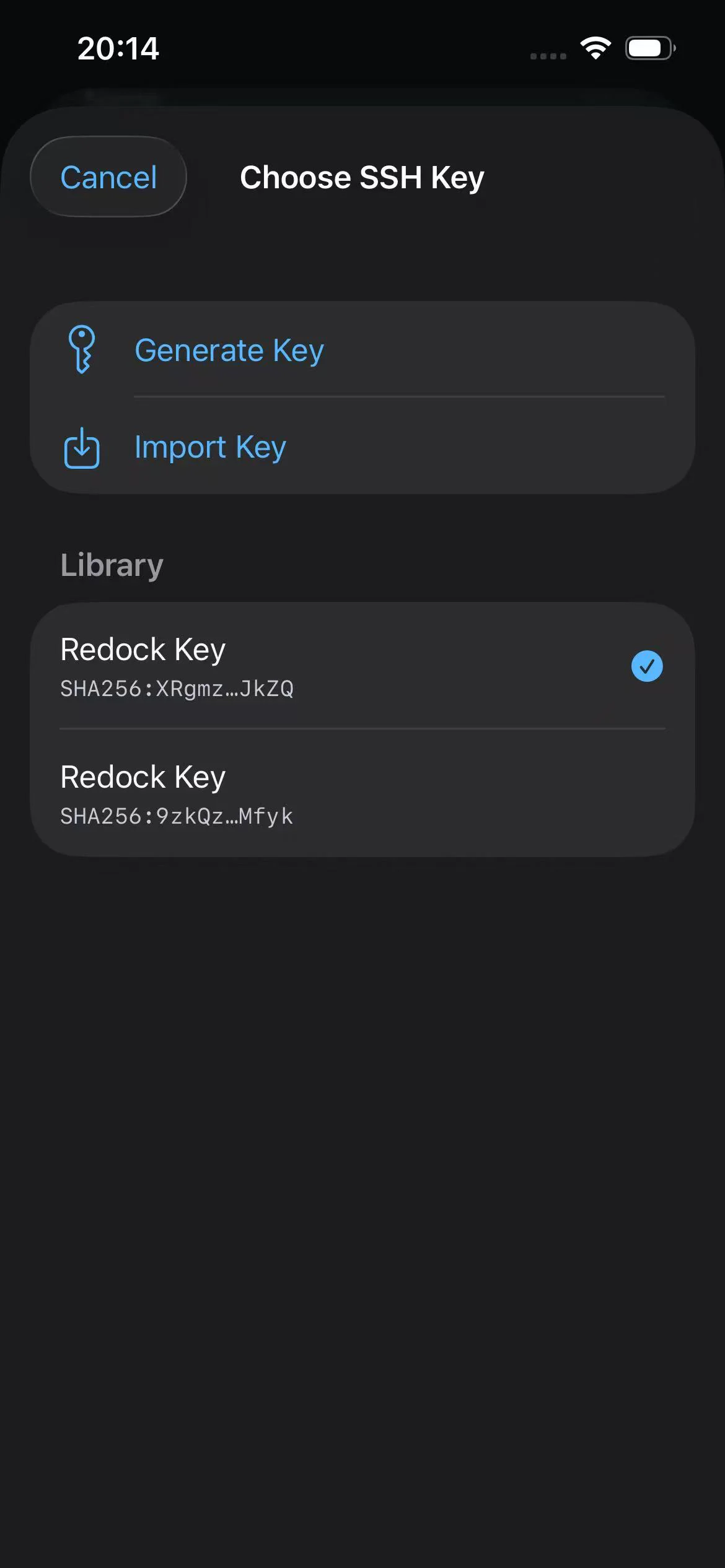
导入已有 Private Key
如果你已经有 private key:
- 确认对应 public key 已经放到远程主机。
- 在 Redock 导入 private key。
- 如果 private key 有 passphrase,按提示填写。
- 保存 Host 并测试连接。
Public key 放在远程主机上。Private key 保存在 Redock 中。
权限检查
SSH 对权限很严格。建议执行:
chmod 700 ~/.ssh
chmod 600 ~/.ssh/authorized_keys
如果你在远程主机上也保留了 private key 用于测试:
chmod 600 ~/.ssh/id_ed25519
更安全的默认做法
- 公网入口优先使用 SSH Key。
- macOS Remote Login 只允许必要用户登录。
- 不要依赖弱密码。
- LAN、Tailscale、ngrok、VPS 分开建不同 Host,避免反复修改一个 Host。
- 不再使用的 key 及时从
authorized_keys移除。
常见问题
- Authentication failed:检查 Username、key 是否配对、passphrase 和
authorized_keys。 - Permission denied:检查
~/.ssh和authorized_keys权限。 - 登录到错误账号:Username 必须是远程系统用户名,不是邮箱或 Apple ID。
- public key 粘贴错误:
authorized_keys中每个 public key 应该占完整一行。